
维维截图 · macOS
截图与录屏,顺手完成。
截图、标注、OCR、翻译和录制,都在当前桌面顺手完成。
- 系统
- macOS 14.0+
- 翻译
- macOS 15+
- 形态
- 菜单栏常驻
一条完整工作流
从菜单栏,到完成后的下一步。
维维截图围绕桌面上的连续动作组织。截图不必在多个窗口之间搬运,录制也可在选择区域后再确认开始。
- 01
从菜单栏或快捷键开始
区域截图默认使用 Command + Shift + A。视频录制默认使用 Command + Shift + R。
- 02
冻结画面,识别窗口或选区
支持多显示器区域截图。悬停可识别窗口后单击选取,也可以拖动自定义选区。
- 03
在选区附近继续处理
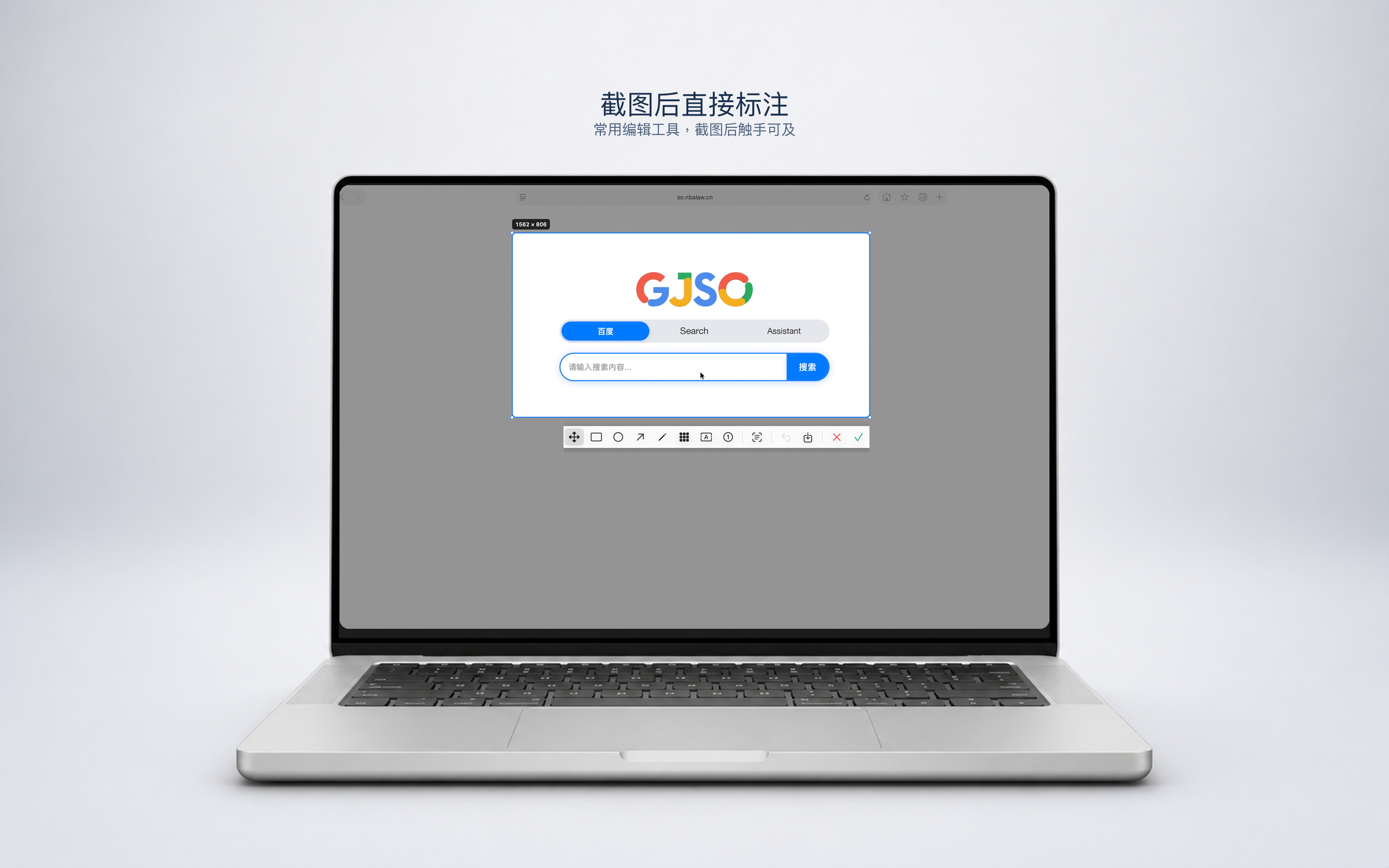
浮动工具栏提供移动、标注、OCR、保存、完成与取消。完成操作后可自动复制、自动保存或写入历史。
- 04
按需录制与导出
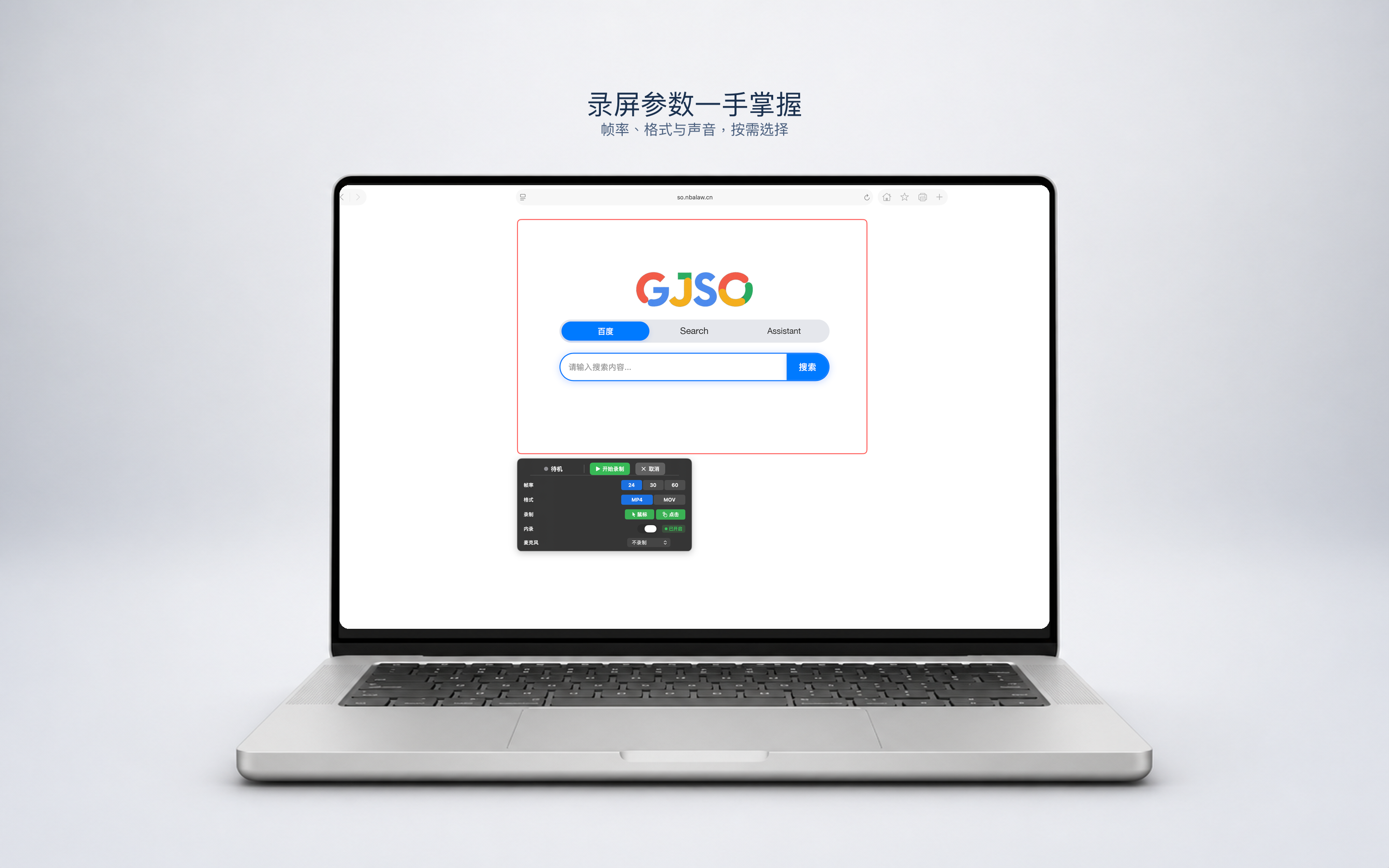
录制选择区域后进入待机状态,可调整帧率、格式、系统音频与麦克风,再开始录制。
区域截图与标注
多显示器截图,原地完成七类标注。
选区完成后的工具栏不跳转到独立编辑窗口。矩形、椭圆、箭头、画笔、马赛克、文字与序号标注都在当前画面完成。
- 窗口悬停识别与自由选区并存
- 选区尺寸提示、十字光标与像素放大镜
- 完成后可复制、保存、OCR 或进入截图历史
OCR 与设备端翻译
识别屏幕文字,再决定怎样使用。
Vision OCR 支持简体中文、繁体中文、英语、日语和韩语。OCR 结果可编辑、复制或保存为文本文件。
macOS 15 及以上可在设备端将原文翻译为设置中的目标语言。语言模型由系统管理,首次使用可能需要确认下载。

视频录制
先选择桌面区域,再开始录制。
视频录制支持悬停选择窗口或拖拽自定义区域。选区完成后进入待机状态,在工具栏确认参数后才开始录制。
- MP4 与 MOV 输出,均使用 H.264 编码
- 可录制系统音频和麦克风;macOS 15 及以上可显示系统提供的鼠标点击效果
- 录制中显示红色区域边框与计时
截图历史与快捷历史
回到刚才的画面,而不是重新找一次。
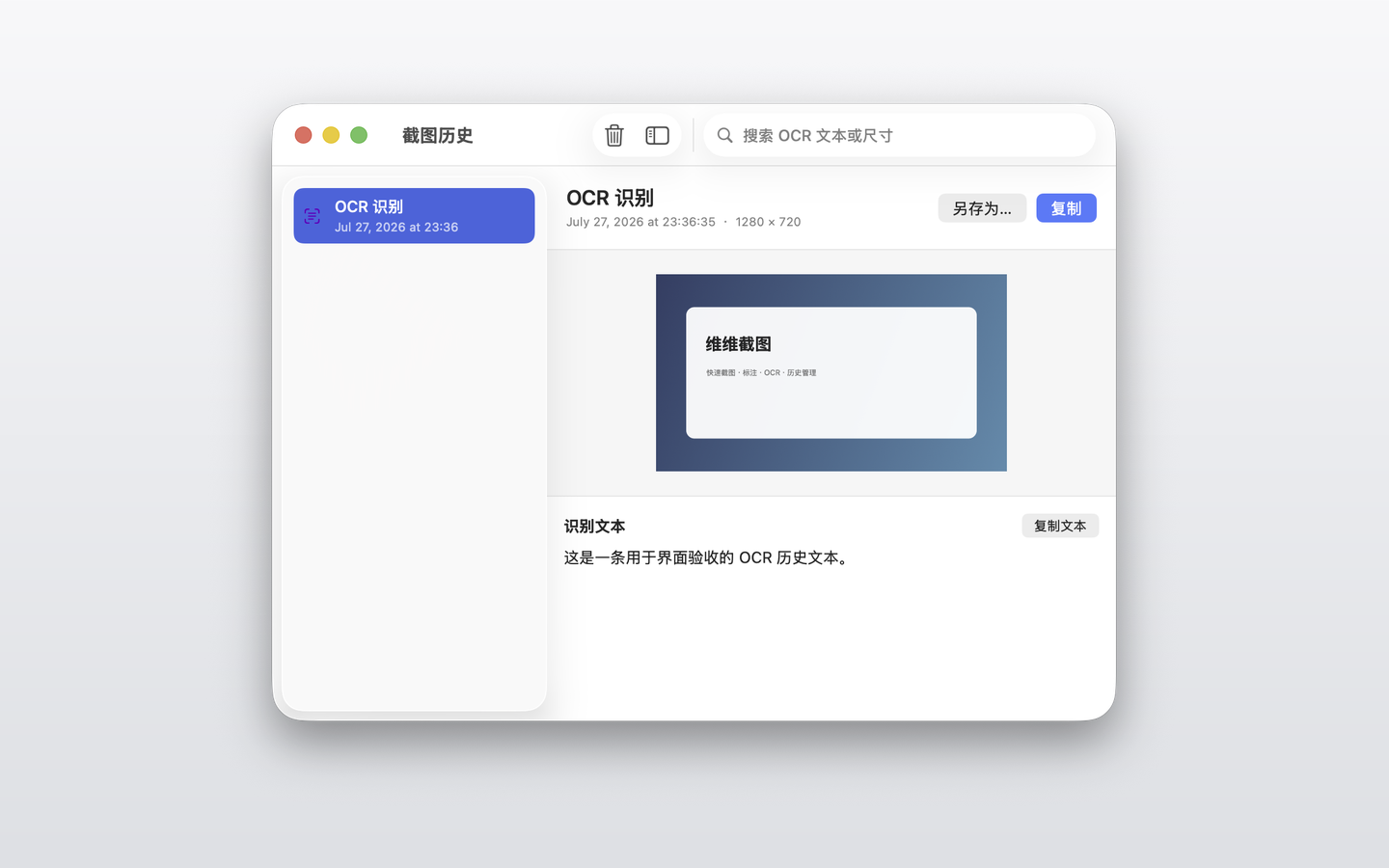
截图历史支持搜索、预览、复制、另存、删除和自动清理。内容只保留在这台 Mac 上,由你按需管理。
独立组合键使用可配置的全局快捷键打开快捷历史,默认是 Command + Option + Shift + H。
拖放与复制历史支持拖放导入导出。点击快捷历史缩略图会复制图片到剪贴板并关闭面板,你可以在目标应用中自行粘贴。
设置与自动化
把常用动作留给快捷键与设置。
文件输出、自动保存与历史规则由你在 macOS 桌面环境中配置。
- 图像输出
- PNG / JPEG
- 完成截图后可复制到剪贴板,也可保存或自动保存。
- 保存位置
- 安全作用域目录
- 自动保存仅写入你在文件选择器中主动选择并授权的文件夹。
- 快捷键
- 可自定义
- 截图、录制与快捷历史都可按你的桌面工作方式设置。
- 启动方式
- 登录时启动
- 可在设置中开启登录时启动,让菜单栏工具随桌面环境准备就绪。
系统与权限边界
用 macOS 的系统能力,也遵循它的权限边界。
维维截图在对应功能开始前检查系统授权状态,并在缺失时引导你打开相应的 macOS 设置页面。
立即开始
让下一次截图更快开始。
从 Mac App Store 获取维维截图。需要帮助或想了解数据处理方式时,也可以查看技术支持与隐私政策。